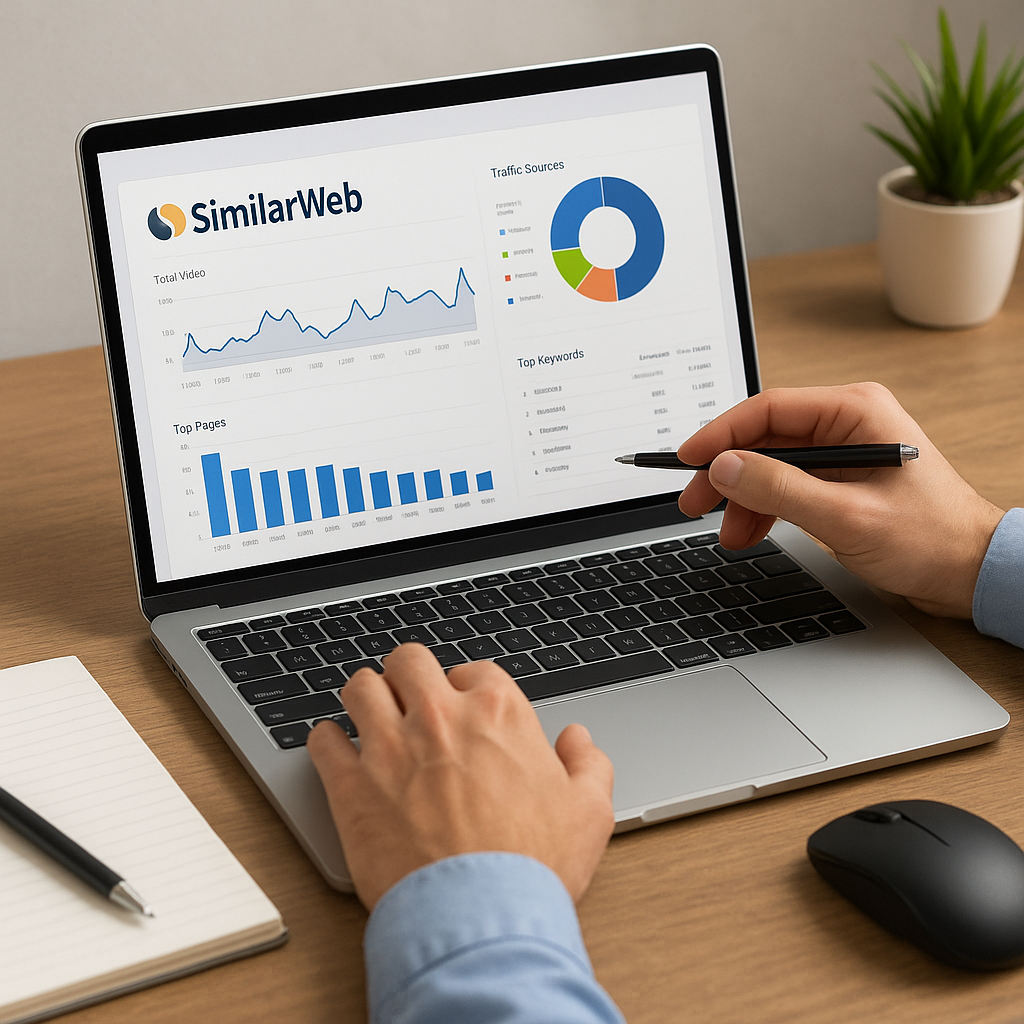










Analiza danych z Google Search Console za pomocą Looker Studio otwiera przed specjalistami SEO zupełnie nowe możliwości wizualizacji i interpretacji wyników. Dzięki połączeniu mocy Search Console z elastycznością Looker Studio możemy tworzyć interaktywne raporty, które ułatwiają monitorowanie efektywności stron, identyfikację problemów i planowanie działań optymalizacyjnych. W poniższym artykule przedstawiamy kolejne kroki integracji, omówienie kluczowych metryk oraz sposoby tworzenia zaawansowanych filtrów i harmonogramów raportów.
Integracja Google Search Console z Looker Studio
Podstawą każdej analizy jest poprawne połączenie źródła danych z platformą raportującą. W przypadku Search Console i Looker Studio proces ten składa się z kilku etapów:
- Krok 1: Zaloguj się na swoje konto Looker Studio i wybierz Utwórz > Źródło danych.
- Krok 2: Wybierz konektor Google Search Console i autoryzuj dostęp przy użyciu konta Google powiązanego z witryną.
- Krok 3: Wybierz rodzaj danych: zapytania, strony, kraje czy urządzenia. Każdy rodzaj to osobny widok, który możemy później łączyć w jednym raporcie.
- Krok 4: Skonfiguruj uprawnienia i zakres danych (okres czasu, typ wyników, filtrowanie adresów URL).
- Krok 5: Kliknij Dodaj i poczekaj na wczytanie danych. Teraz masz gotowe źródło danych do budowy wizualizacji.
Po poprawnej integracji warto zwrócić uwagę na dostępne pola, takie jak data, kliknięcia, wyświetlenia, CTR i pozycja. Dzięki nim od samego początku uzyskasz pełen zestaw informacji do pierwszego, podstawowego dashboardu.
Budowa pierwszego dashboardu
Tworzenie dashboardu w Looker Studio nie różni się znacząco od innych narzędzi BI. Oto przykładowe kroki:
- Dodaj wykres liniowy prezentujący liczbę kliknięć i liczbę wyświetleń w czasie.
- Wstaw tabelę z najważniejszymi zapytaniami oraz ich średnią pozycją i CTR.
- Dodaj wykres tzw. geo mapę, aby zobaczyć, w których krajach odbiorcy najczęściej trafiają na stronę.
- Zastosuj filtr daty, który pozwoli użytkownikowi dynamicznie zmieniać zakres analizowanego okresu.
Dzięki temu uzyskasz pierwszy, prosty, ale funkcjonalny raport, który można następnie rozwijać o kolejne widgety.
Kluczowe metryki i wskaźniki w raporcie Looker Studio
Aby skutecznie analizować dane SEO, należy skupić się na kilku fundamentalnych wskaźnikach:
- Kliknięcia (Clicks) – liczba wejść na stronę z wyników wyszukiwania.
- Wyświetlenia (Impressions) – ile razy strona pojawiła się w wynikach dla użytkowników.
- CTR (Click-Through Rate) – stosunek kliknięć do wyświetleń, wyrażony w procentach.
- Średnia pozycja – pozycja strony w wynikach wyszukiwania dla danego zapytania.
- Zapytania (Queries) – najczęściej wpisywane frazy, które prowadzą do witryny.
- Strony docelowe (Landing Pages) – URL-e, na które trafiają użytkownicy.
W Looker Studio możemy łączyć te metryki w zaawansowane kalkulacje, np. obliczać wskaźnik konwersji CTR względem średniej pozycji czy porównywać dane rok do roku.
Wizualizacje dostosowane do celów SEO
Odpowiedni dobór wykresów ma kluczowe znaczenie. Poniżej kilka propozycji:
- Wykres kolumnowy porównujący kliknięcia i wyświetlenia dla top 10 zapytań.
- Mapa termiczna (heatmap) pokazująca zmiany średniej pozycji w czasie.
- Wykres kołowy rozkładu ruchu według urządzeń (desktop, mobile, tablet).
- Tabela rankingowa z kolorowym podświetleniem CTR (np. zielone dla wartości powyżej 5%).
Dzięki takim elementom możesz szybko zidentyfikować frazy o największym potencjale oraz te, które wymagają optymalizacji.
Tworzenie zaawansowanych filtrów i segmentów
Standardowe filtry daty czy urządzeń to dopiero początek. Looker Studio pozwala na budowę własnych, bardziej wyrafinowanych segmentów:
Segmenty geograficzne i językowe
- Utwórz filtr, który pokaże dane wyłącznie dla użytkowników z konkretnego kraju.
- Połącz dane z Google Analytics, aby dodać informacje o języku przeglądarki odbiorcy.
Analiza na poziomie URL i grup adresów
- Stwórz pole obliczeniowe, które zgrupuje strony według kategorii (np. /blog/, /produkt/).
- Użyj wyrażeń regularnych w filtrach, by wyselekcjonować tylko te adresy URL, które spełniają określone kryteria.
Własne obliczenia i wskaźniki
- Wskaźnik skuteczności treści = kliknięcia / wyświetlenia * 100.
- Porównanie wskaźników w określonym oknie czasowym (np. ostatnie 7 dni vs. poprzednie 7 dni).
- Segment „Nowi vs. powracający użytkownicy” łączący dane z GA i Search Console.
Tego typu rozwiązania pozwalają głębiej zrozumieć, które elementy strategii SEO przynoszą największy zysk i gdzie warto skoncentrować działania optymalizacyjne.
Automatyzacja i harmonogramy raportów
Aby automatyzacja monitoringu była skuteczna, warto wykorzystać wbudowane funkcje Looker Studio:
- Ustaw harmonogram wysyłki raportu e-mailem w formacie PDF – codziennie, co tydzień lub co miesiąc.
- Skonfiguruj udostępnianie linku do raportu z opcją „tylko do odczytu” dla klientów lub interesariuszy.
- Wykorzystaj API Looker Studio i Google Apps Script do eksportu danych do arkuszy Google Sheets.
- Integruj raport z narzędziami takimi jak Slack lub Microsoft Teams za pomocą webhooków, by zautomatyzować powiadomienia.
Dzięki harmonogramom nie musisz ręcznie logować się do narzędzi ani pamiętać o regularnym generowaniu zestawień – wszystko odbywa się w tle.
Praktyczne wskazówki:
- Ustal osoby odpowiedzialne za nadzór nad harmonogramem raportów.
- Regularnie weryfikuj poprawność danych w Looker Studio w porównaniu do Search Console.
- Dbaj o aktualizację okresów porównań (np. rok do roku) oraz o zgodność z celami biznesowymi.
Poprzez optymalne wykorzystanie funkcji automatyzacji zyskujesz cenny czas, który możesz przeznaczyć na analizę i wdrażanie działań optymalizacyjnych.