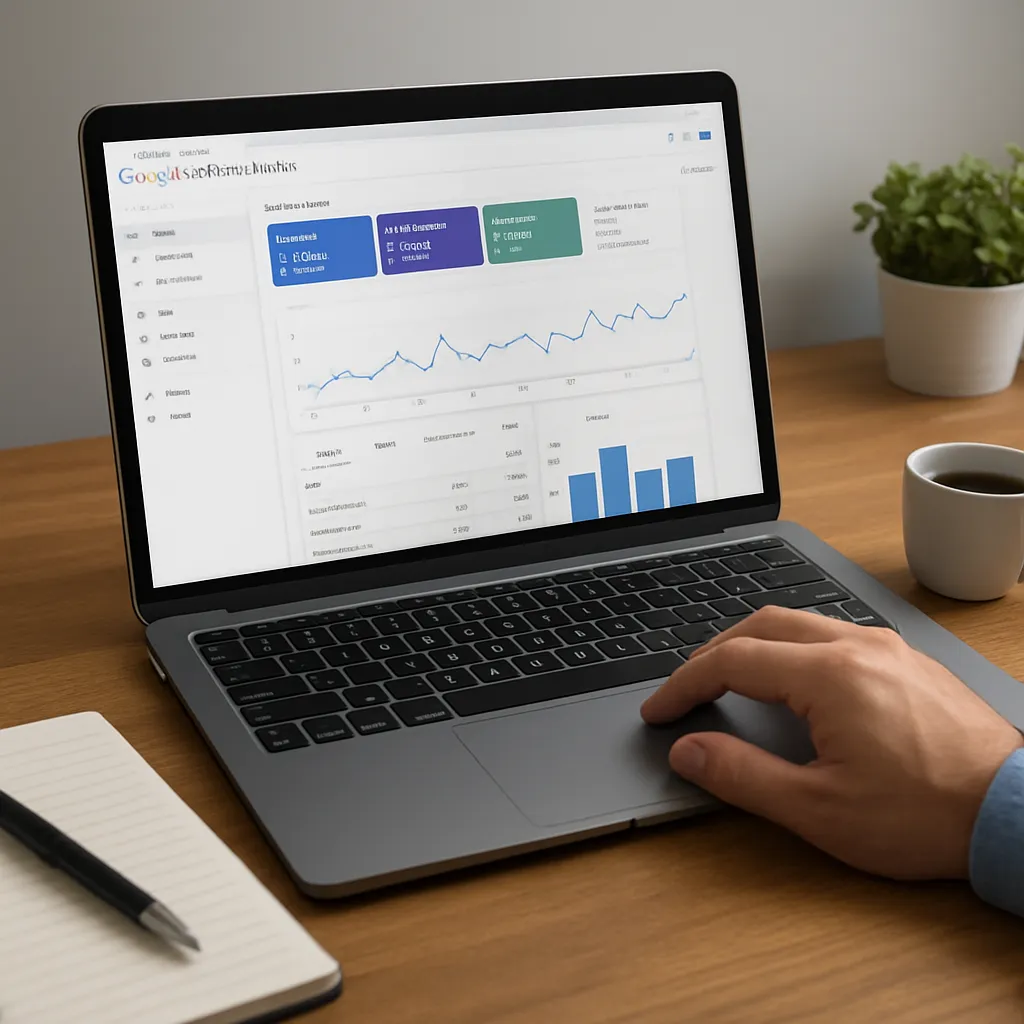









Analiza danych z Search Console w połączeniu z językiem R pozwala na głębsze zrozumienie wydajności witryny oraz optymalizację działań SEO. W tym artykule przedstawimy, jak krok po kroku pobierać dane z Search Console, przygotowywać je do analizy oraz tworzyć zaawansowane wykresy i raporty. Dzięki temu zyskasz nową perspektywę na słowa kluczowe, współczynnik CTR czy średnie pozycje w wynikach wyszukiwania.
Pobieranie danych z Search Console przy pomocy R
Konfiguracja środowiska i autoryzacja
Na początek należy zainstalować pakiet searchConsoleR, który umożliwia bezpośrednią komunikację z API Search Console. W środowisku RStudio wykonaj:
- install.packages(„searchConsoleR”)
- library(searchConsoleR)
- library(dplyr)
Aby połączyć się z usługą, użyj funkcji scr_auth(), która przeprowadzi autoryzację OAuth 2.0. Po pierwszym uruchomieniu proces wymaga zalogowania się na konto Google i przyznania dostępu.
Pobieranie raportu zapytań
Z pomocą funkcji search_analytics() można pobrać dane z wybranego zakresu dat i dla określonej własności (property) z Search Console. Przykład:
- query <- search_analytics(siteURL = "https://przyklad.pl", startDate = "2023-01-01", endDate = "2023-03-31", dimensions = c("query", "page", "device"), searchType = "web", rowLimit = 5000)
W obiekcie query znajdziemy kolumny: date, query, page, device, clicks, impressions, ctr i position. Zewnętrzne ograniczenia API mogą wymagać pobierania danych fragmentami (stronicowania).
Przygotowanie i oczyszczanie danych
Usuwanie duplikatów i filtrowanie
Po pobraniu surowych danych należy je odpowiednio przefiltrować oraz oczyścić z wartości błędnych. Za pomocą pakietu dplyr możemy:
- filter(clicks > 0)
- distinct(query, page, device, date, .keep_all = TRUE)
- mutate(ctr = clicks / impressions)
Warto także obciąć frazy o bardzo niskiej liczbie wyświetleń, aby uniknąć zaburzeń w analizie. Przykład:
- data_clean <- query %>% filter(impressions >= 10)
Grupowanie i agregacja
Aby uzyskać łączną liczbę kliknięć czy średnią pozycję dla poszczególnych zapytań, użyj:
- aggregated <- data_clean %>%
group_by(query) %>%
summarise(total_clicks = sum(clicks),
avg_position = mean(position),
avg_ctr = mean(ctr)) %>%
arrange(desc(total_clicks))
Efektem będzie tabela, w której znajdziesz najważniejsze słowa kluczowe i ich metryki. Możesz dodać kolejne etapy, np. obliczenie wzrostu kliknięć w kolejnych miesiącach lub porównanie z poprzednim okresem.
Analiza i wizualizacja wyników
Tworzenie wykresów w R
Pakiet ggplot2 pozwala na tworzenie czytelnych wykresów, które obrazują trendy i zależności. Przykłady:
- Biblioteka: library(ggplot2)
- Wykres top 10 zapytań wg kliknięć:
- top10 <- aggregated %>% head(10)
- ggplot(top10, aes(x = reorder(query, total_clicks), y = total_clicks)) +
geom_col(fill = „#2c3e50”) + coord_flip() +
labs(x = „Fraza”, y = „Kliknięcia”,
title = „Top 10 zapytań wg kliknięć”)
- Trend CTR w czasie:
- ctr_trend <- data_clean %>%
group_by(date) %>% summarise(mean_ctr = mean(ctr)) - ggplot(ctr_trend, aes(x = date, y = mean_ctr)) +
geom_line(color = „#e74c3c”, size = 1) +
labs(x = „Data”, y = „Średni CTR”,
title = „Trend współczynnika CTR”)
- ctr_trend <- data_clean %>%
Analiza kanałów i urządzeń
Dane możesz także zwizualizować według urządzeń (desktop, mobile, tablet) lub wg stron docelowych. Przykład wykresu kołowego dla udziału urządzeń:
- device_share <- data_clean %>%
group_by(device) %>% summarise(clicks = sum(clicks)) %>%
mutate(pct = clicks / sum(clicks) * 100) - ggplot(device_share, aes(x = „”, y = pct, fill = device)) +
geom_col(width = 1) + coord_polar(„y”) +
theme_void() + labs(title = „Udział kliknięć wg urządzenia”)
Dzięki właściwej wizualizacji zidentyfikujesz, na jakich urządzeniach warto skupić dodatkowe działania optymalizacyjne oraz jak różnią się zachowania użytkowników.
Dalsze kroki i automatyzacja
Po opanowaniu podstaw możesz zautomatyzować pobieranie i przetwarzanie danych, przygotować raporty w formacie PDF za pomocą pakietu rmarkdown oraz ustawić harmonogram zadań w systemie. W ten sposób regularnie otrzymasz aktualne statystyki bez ręcznej ingerencji.
Podsumowanie korzyści
Wykorzystanie R i Search Console to potężne połączenie, które zwiększa przejrzystość danych, pomaga podejmować świadome decyzje SEO i oszczędza czas dzięki automatyzacji. Kluczowe etapy to:
- autoryzacja i pobieranie danych
- oczyszczanie, agregacja i filtracja
- wizualizacja trendów i metryk
Dzięki tym technikom zyskasz lepszy wgląd w wyniki organiczne oraz zoptymalizujesz proces raportowania.